Как подключить Sendsay к ИИ-ассистенту и начать работу
MCP — технология, которая даёт ИИ-ассистенту доступ к данным подключённых сервисов. В CDP Sendsay такую интеграцию называют Sendsay MCP: она подключает данные вашего аккаунта к ChatGPT, Claude или другому ИИ-ассистенту с поддержкой MCP.
После подключения можно задавать вопросы о рассылках обычным языком — ассистент сам получит нужные данные из Sendsay, рассчитает метрики и поможет их интерпретировать. Вам не нужно вручную искать нужные отчёты и собирать показатели для каждого вопроса.
Например, вы можете спросить как прошла последняя рассылка, попросить сравнить две версии письма из A/B-теста или показать топ-10 кампаний за квартал по кликам.
Ассистент работает с данными только на чтение: он может анализировать статистику, но не создаёт, не изменяет и не отправляет рассылки — управлять ими по-прежнему нужно через интерфейс Sendsay.
Если вы хотите получить расширенный доступ к управлению аккаунтом через MCP —
Ассистент работает с данными того аккаунта Sendsay, к которому вы предоставили доступ: статистикой рассылок, данными о кампаниях и сценариях, показателями доставляемости, открытий, переходов и отписок, а также другой доступной агрегированной информацией.
Персональные данные отдельных получателей — например, их адреса, имена или история действий конкретного человека — через Sendsay MCP не передаются.
Данные не сохраняются на стороне Sendsay MCP: при каждом запросе нужная информация запрашивается в Sendsay и передаётся вашему ИИ-клиенту. Дальше ИИ-клиент обрабатывает полученную информацию по своим условиям использования и политике конфиденциальности.
Как подключить ИИ-ассистента
- Claude
- Claude Code
- ChatGPT
- Другие MCP-клиенты
-
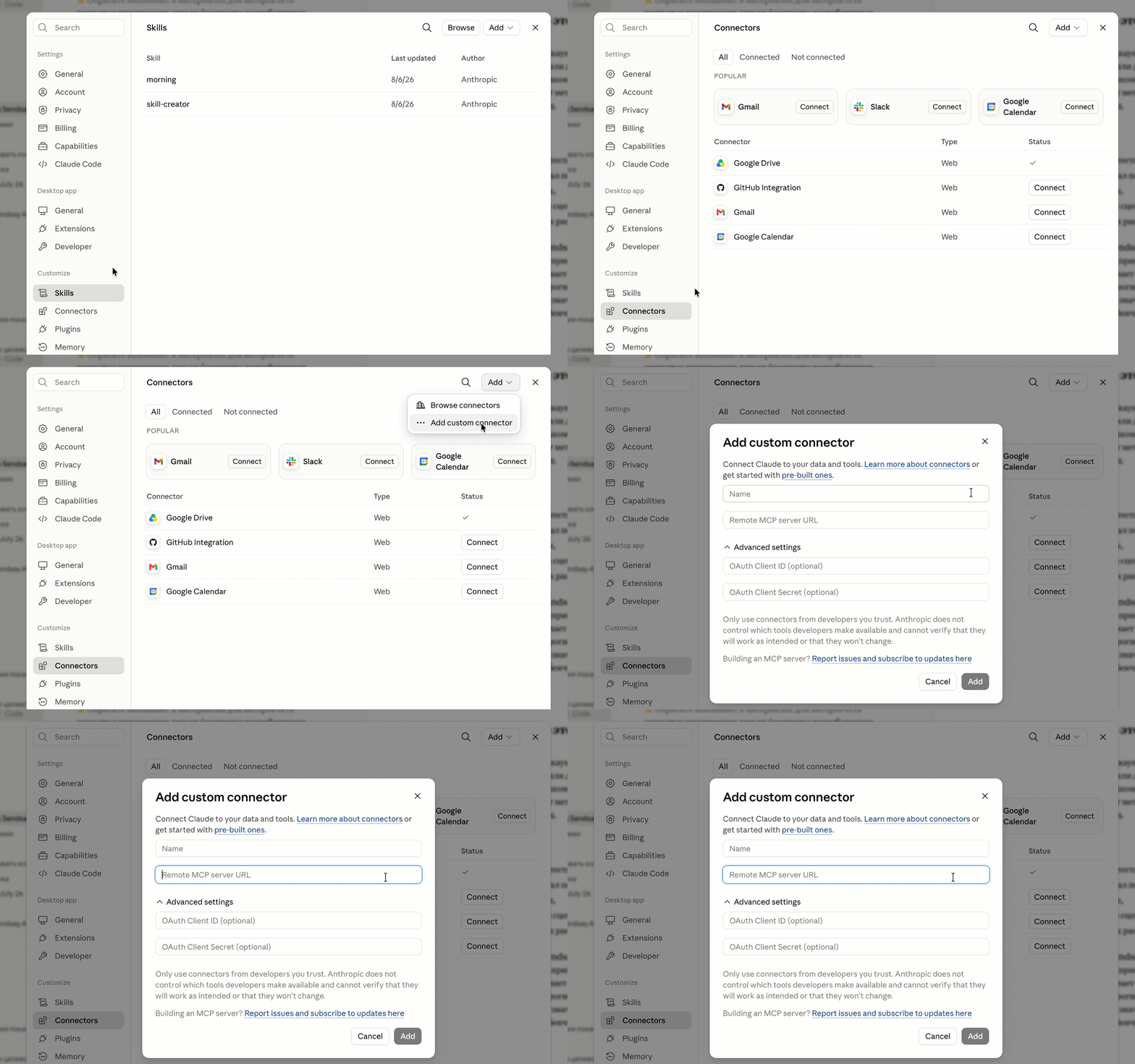
В приложении Claude откройте раздел Customize → Connectors.
-
В правом верхнем углу нажмите «Add» и выберите «Add custom connector».
-
Добавьте новый сервер в поле «Remote MCP server URL»:
https://mcp.sendsay.ru/mcp -
Нажмите «Add», чтобы сохранить изменения.
В Claude Code сервер добавляют командой в терминале.
-
Выполните команду:
claude mcp add --transport http sendsay https://mcp.sendsay.ru/mcp -
Внутри Claude Code выполните команду
/mcp— она покажет список MCP-серверов, подключённых к Claude Code. -
Выберите в списке
sendsayи нажмите «Authenticate» — откроется страница авторизации в браузере. -
Войдите в аккаунт Sendsay и разрешите доступ.
-
Чтобы убедиться, что сервер подключён, выполните
claude mcp list— рядом с sendsay должен появиться статус «Connected».
Добавление собственного MCP-сервера в ChatGPT доступно только на платных тарифах — Plus и выше. Названия и расположение пунктов меню могут отличаться в зависимости от тарифа и версии приложения.
-
Откройте Settings → Security and login и включите переключатель «Developer mode».
-
Перейдите в Settings → Plugins и нажмите значок «+» в правом верхнем углу.
-
В открывшемся окне укажите название сервера и адрес:
https://mcp.sendsay.ru/mcp -
Sendsay появится в списке плагинов. Начните новый чат и задайте вопрос — ассистент подключится к серверу автоматически.
Если ваш клиент поддерживает удалённые MCP-серверы, добавьте Sendsay по адресу https://mcp.sendsay.ru/mcp. Точный способ подключения зависит от клиента — используйте его документацию.
Например, если клиент использует JSON-конфигурацию MCP-серверов, добавьте такую запись:
{
  "mcpServers": {
    "sendsay": {
      "url": "https://mcp.sendsay.ru/mcp"
    }
  }
}
Перезапустите клиент, чтобы изменения применились.
После добавления сервера клиент откроет окно входа в Sendsay. Войдите в аккаунт и разрешите доступ.
Чтобы проверить, что подключение прошло успешно, спросите: «Проверь подключение к Sendsay». Ассистент ответит, что аккаунт подключён, и покажет короткую сводку по активности за последние 30 дней, например:
Аккаунт подключён. API: OK. За 30 дней: 722 выпуска. Активных отправителей: 3.
Если Sendsay не отображается в списке доступных серверов, проверьте адрес сервера на опечатки и убедитесь, что клиент поддерживает подключение MCP-серверов на вашем тарифе.
Как работать с данными Sendsay через ИИ-ассистента
В текущей версии при ответах на такие запросы ассистент может использовать название аккаунта current вместо реального — на данные и метрики это не влияет.
Анализировать отдельные рассылки
Можно попросить ассистента разобрать последнюю рассылку или указать конкретную кампанию.
Например: «Проанализируй последнюю рассылку».
Ассистент покажет основные метрики: сколько писем отправлено и доставлено, сколько получателей открыли письмо, перешли по ссылкам или отписались. Результаты он сравнит со средними показателями вашего аккаунта за предыдущий период.
Можно задавать и более точные вопросы:
- «Почему у этой рассылки низкая доставляемость?»
- «Какие ссылки в ней получили больше всего кликов?»
- «С каких устройств чаще открывали письмо?»
- «В какое время его чаще читали?»
- «Почему после этой рассылки отписывались?»
Так можно перейти от общего отчёта к поиску причины конкретной проблемы.
Смотреть результаты за период
Если нужно оценить не одно письмо, а работу рассылок за период, укажите его в вопросе:
- «Как прошли рассылки за последний месяц?»
- «Сравни этот месяц с предыдущим»
- «Сравни результаты с тем же месяцем прошлого года»
Ассистент соберёт показатели за период, покажет динамику и поможет найти заметные изменения.
Например, если open rate снизился, можно продолжить: «Какие рассылки сильнее всего повлияли на снижение открываемости?» Диалог можно продолжать — не нужно каждый раз начинать анализ заново.
Находить лучшие и худшие рассылки
Ассистента можно попросить быстро найти кампании с нужными результатами, например:
- «Покажи топ-10 рассылок за квартал по CTR»
- «Какие письма получили самый высокий open rate за месяц?»
- «Покажи рассылки с самым большим процентом отписок»
Это полезно не только для отчётности. Можно попросить ассистента сравнить успешные кампании и найти общие особенности: «Что общего у трёх рассылок с самым высоким CTR?» Ассистент изучит доступные данные по этим письмам и поможет найти закономерности.
Сравнивать несколько рассылок
Если нужно сравнить конкретные кампании, укажите их идентификаторы: «Сравни рассылки 210917, 210918 и 210919».
Ассистент соберёт их основные показатели в одном ответе и покажет, какая рассылка сработала лучше по открытиям, кликам, отпискам и другим доступным метрикам.
Такой сценарий подходит и для анализа результатов A/B-теста: «Сравни две версии тестовой рассылки». Ассистент покажет фактические результаты кампаний, но не рассчитывает статистическую значимость A/B-теста.
Анализировать триггерные сценарии
Через ассистента можно посмотреть результаты писем из автоматических сценариев.
Например: «Разбери воронку приветственного сценария».
Ассистент покажет показатели каждого шага: сколько сообщений отправлено, сколько получателей их открыли, кликнули или отписались.
Можно посмотреть и общую статистику:
- «Покажи все триггерные рассылки за месяц»
- «Какие триггерные письма получили самый высокий open rate за квартал?»
- «Как изменилась эффективность сценария за последний месяц?»
Разбираться, почему изменились показатели
Не обязательно заранее знать, какой отчёт нужен — можно сразу спросить о проблеме:
- «Почему в этом месяце упал open rate?»
- «Почему растут отписки?»
- «Что можно улучшить, чтобы увеличить CTR?»
Чтобы ответить, ассистент последовательно проверит несколько источников данных: динамику показателей, результаты отдельных рассылок, доставляемость, клики по ссылкам, устройства получателей и другие доступные данные.
В результате вы получите не набор разрозненных цифр, а объяснение, на что стоит обратить внимание, например:
Open rate снизился в основном из-за двух рассылок с показателями заметно ниже среднего за месяц. У одной из них также снизилась доставляемость на нескольких почтовых доменах. Стоит начать проверку с сегмента получателей и доставляемости этих кампаний.
Вывод строится на данных вашего аккаунта — ассистент не сравнивает показатели с усреднёнными отраслевыми бенчмарками.
Работать с черновиками писем
Ассистент может читать данные сохранённых черновиков. Можно спросить:
- «Что находится в черновике 12345?»
- «Какие ссылки и кнопки есть в этом письме?»
- «Покажи последние 20 черновиков»
Это полезно, например, чтобы сопоставить структуру письма с результатами отправки и понять, какие элементы могли повлиять на клики.
Ограничения текущей версии
- К одному ИИ-клиенту можно подключить только один аккаунт Sendsay. Для нескольких аккаунтов используйте разные клиенты или переподключайтесь.
- Причины отписок ассистент показывает, только если это поле заполнено в Sendsay. Если данных нет, вернётся только общее количество отписок.
- Названия сценариев ассистент пока не получает — только их идентификаторы. Расшифровать название можно в разделе Автоматизации → Сценарии в аккаунте.