Баннеры для сайта
Баннер — это статический HTML+CSS-блок, который показывается посетителям сайта в виде поп-апа или встроенного элемента. С помощью баннеров можно анонсировать акцию, показать новость или привлечь внимание к нужному разделу сайта.
Для работы баннеров достаточно один раз установить скрипт на сайт — после этого управлять показом баннеров можно из аккаунта. Вы можете гибко настроить правила показа: кому, когда и как часто показывать баннер.
Типы баннеров
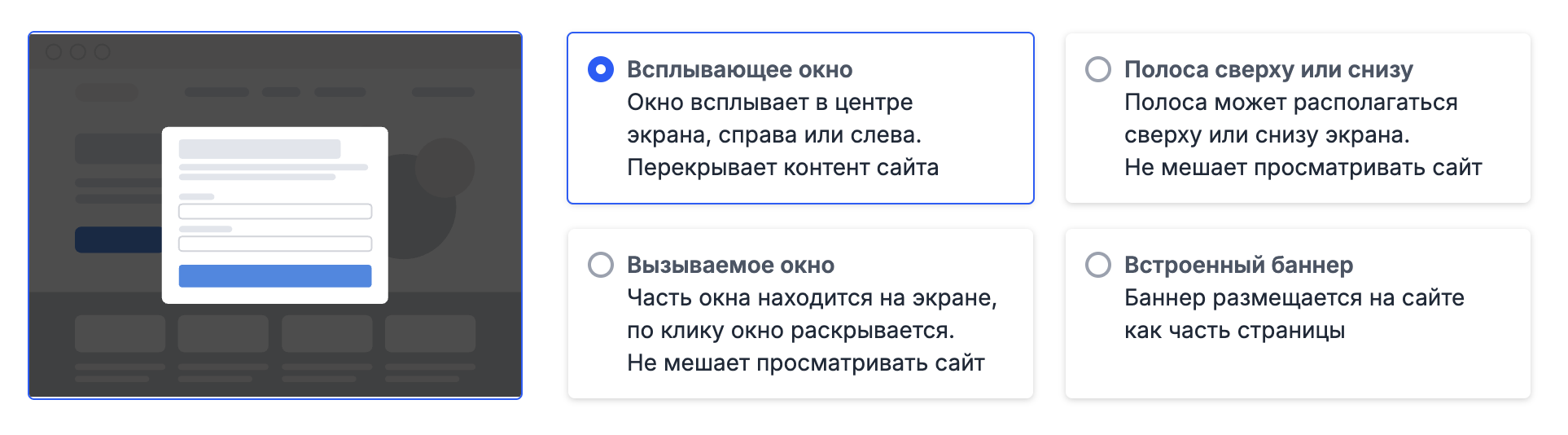
Баннеры бывают четырёх типов:
- всплывающее окно — появляется поверх контента сайта;
- вызываемое окно — появляется в свёрнутом виде в углу страницы, не мешая просмотру контента. По клику раскрывается поверх страницы;
- полоса — появляется выше или ниже контента сайта, не мешая просмотру;
- встроенный баннер — размещается на сайте как часть страницы.
Как создать баннер
-
Чтобы создать баннер, перейдите в раздел Сайт → Баннеры и нажмите «Создать баннер».
-
На шаге Содержимое пройдите четыре подшага:
Источник баннера
Выберите, как будете создавать баннер:
- в Конструкторе баннеров — блочный редактор с готовыми элементами;
- в HTML-редакторе — сверстайте баннер с нуля или вставьте готовый код;
- загрузите готовый HTML-файл с оформленным баннером.
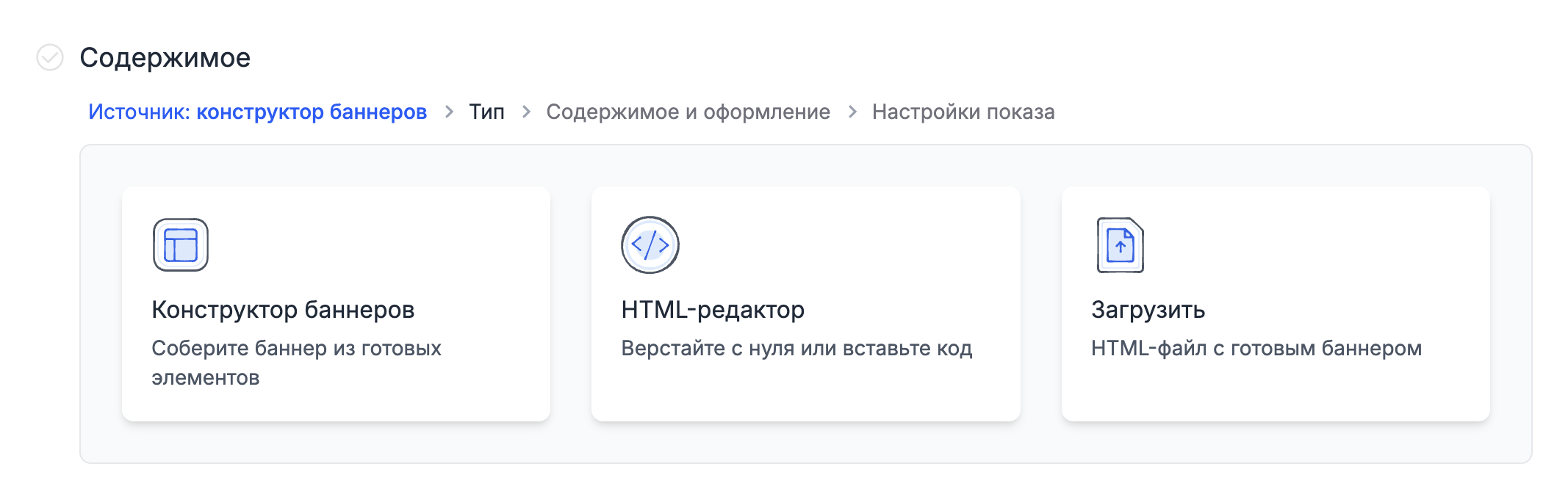
ВажноС источником баннера лучше определиться заранее: при смене источника содержимое теряется.
Тип баннера
Выберите один из четырёх типов баннера — всплывающее окно, вызываемое окно, полоса или встроенный баннер.
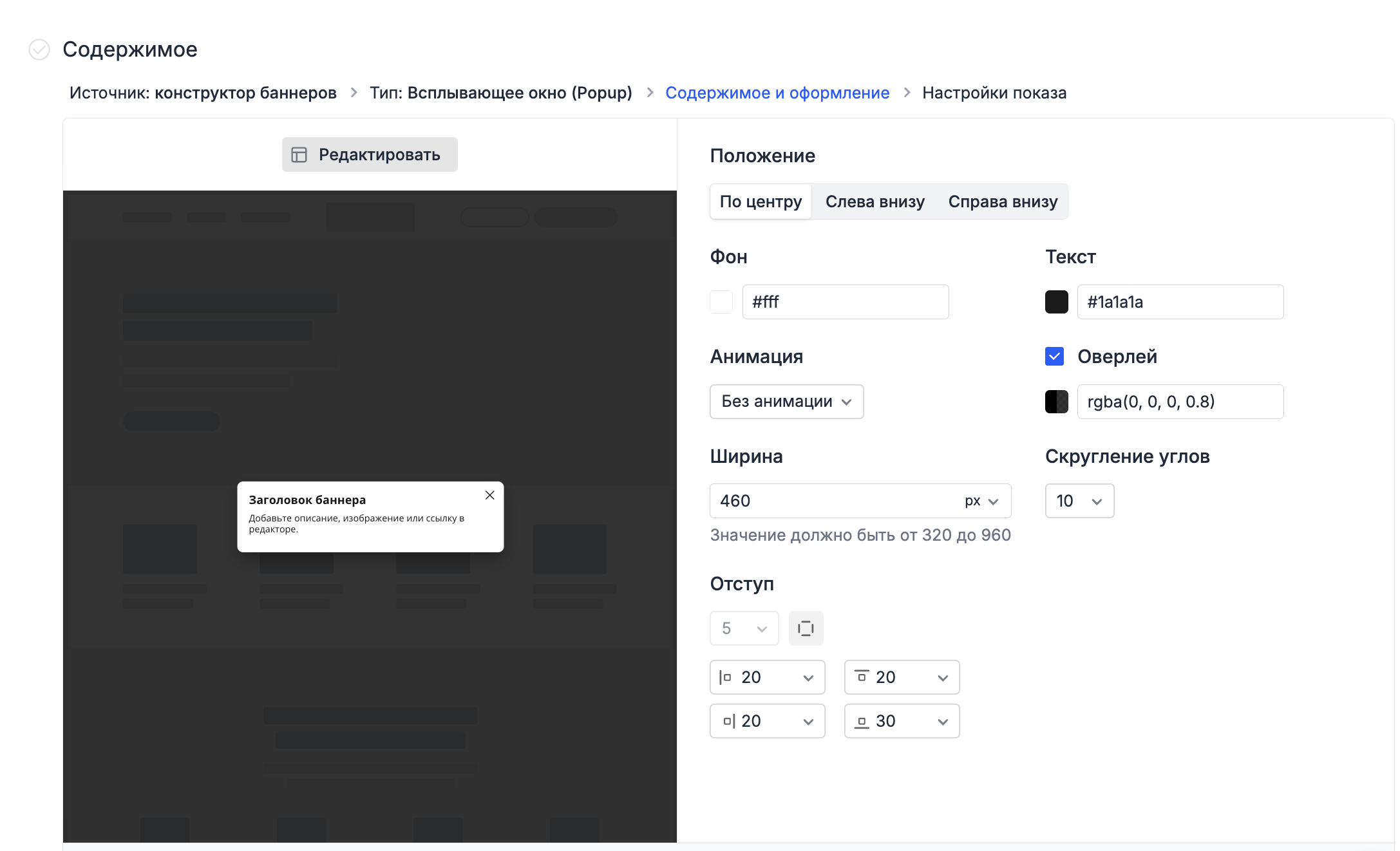
Содержимое и оформление
Настройте оформление баннера: положение на странице, фон, текст, анимацию появления, оверлей, ширину, скругление углов и отступы.
Чтобы отредактировать сам баннер, откройте редактор, который вы выбрали на предыдущем шаге.
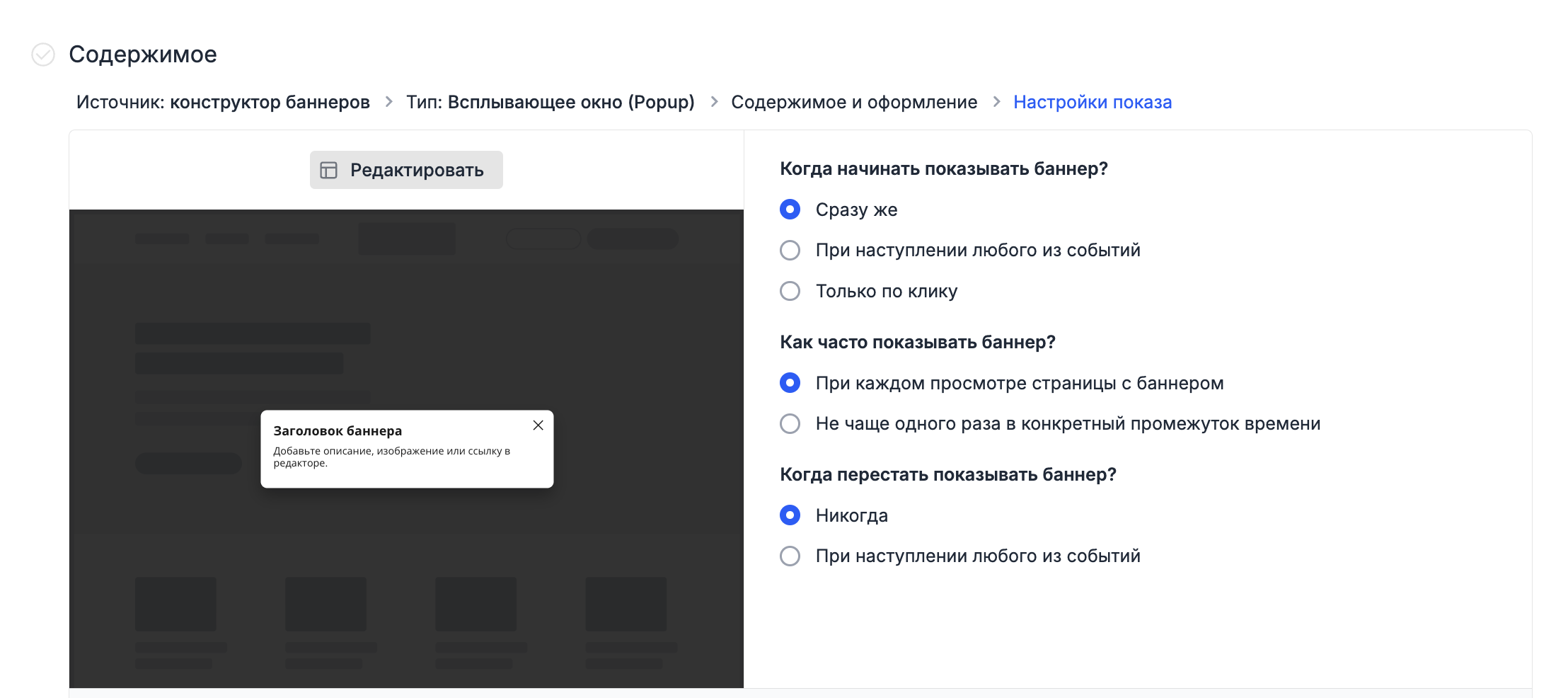
Настройки показа
Укажите, когда начать показывать баннер, как часто показывать его одному посетителю и когда прекратить показ.
-
На шаге Правила показа баннера настройте, кому и как будет показываться баннер — автоматически или по вызову через JavaScript.
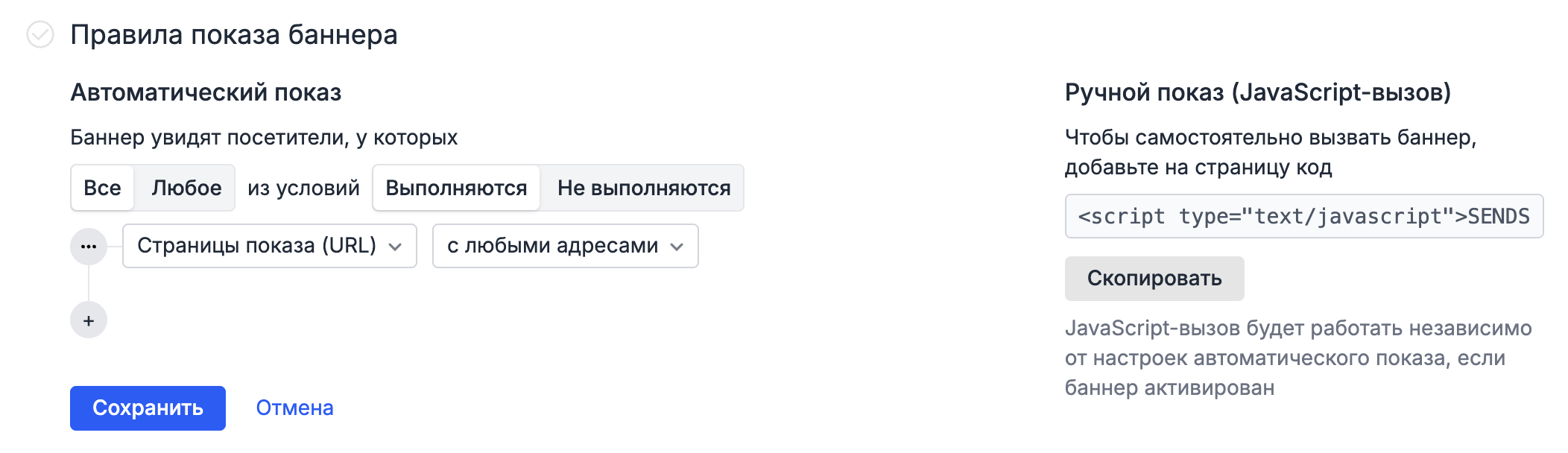
Автоматический показ
Чтобы баннер показывался только нужным посетителям, задайте одно или несколько условий — так же, как в сегментном редакторе. Выберите, должны выполняться все условия или любое из них.
Как работает каждое условие показа
Ручной показ (JavaScript-вызов)
Вы можете вызвать баннер на странице с помощью JavaScript при выполнении действия пользователя или события.
Для этого:
- Скопируйте код из блока Ручной показ.
- Добавьте его на страницу, где нужно вызывать форму.
JavaScript-вызов работает независимо от настроек автоматического показа, если баннер активирован на сайте.
-
На шаге Действия перед показом при необходимости добавьте JavaScript-код, который выполнится перед показом баннера. Этот шаг можно пропустить.
-
На шаге Активация скопируйте скрипт и установите его на сайт, если не сделали этого раньше, после чего активируйте баннер.
Как настроить баннер в редакторе
Набор инструментов для настройки зависит от выбранного источника баннера:
В конструкторе можно добавлять, изменять и удалять элементы, перетаскивая их мышкой, а также смотреть, как баннер отображается на разных устройствах.
В HTML-редакторе можно написать код баннера с нуля или вставить готовую вёрстку — вместе с HTML, CSS.
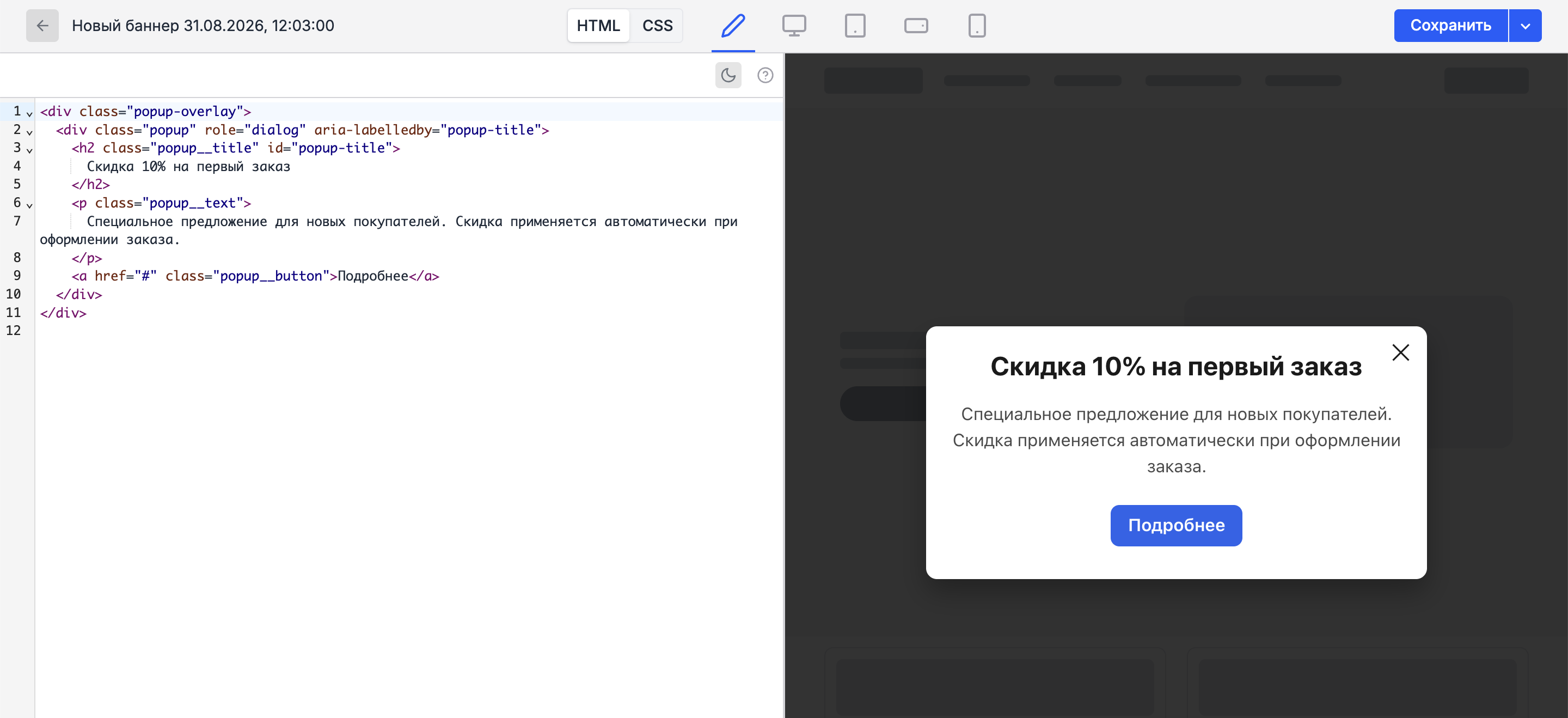
Если загрузили готовый HTML-файл, редактор недоступен — баннер отображается таким, каким пришёл в файле.
Как установить баннер на сайт
-
Перейдите в раздел Баннеры.
-
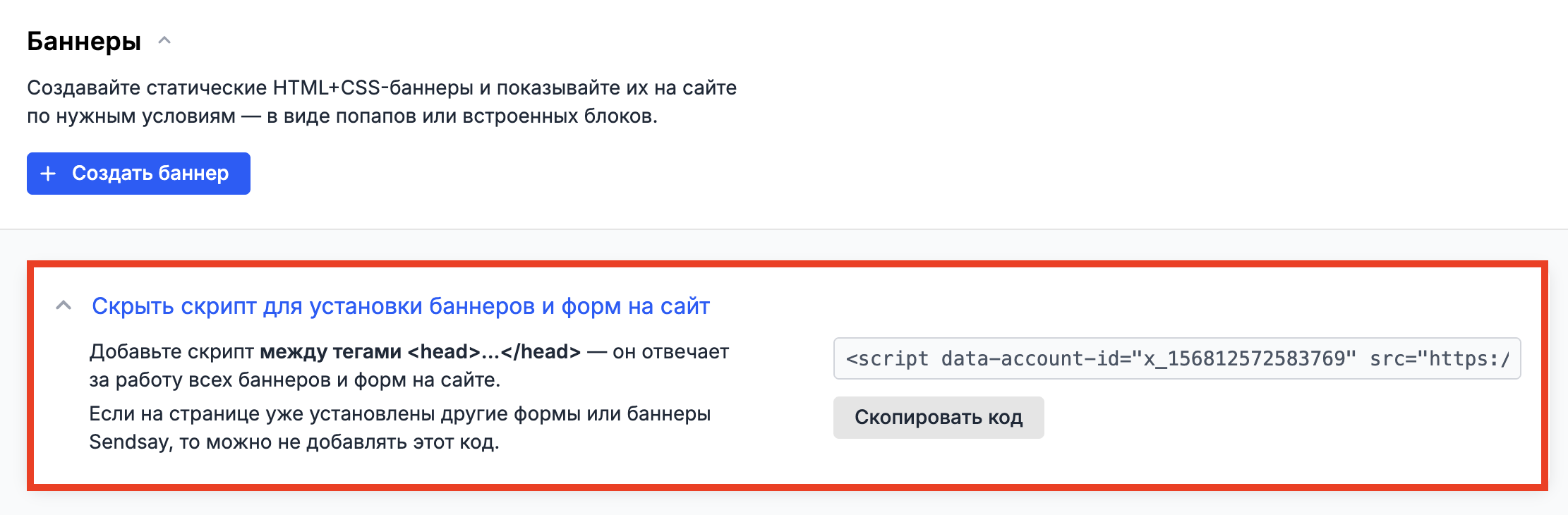
Скопируйте скрипт установки баннеров — он отображается в верхней части страницы.
-
Добавьте этот скрипт между тегами
<head>...</head>— он отвечает за работу всех баннеров на сайте. Этот шаг можно пропустить, если на сайте уже установлены другие баннеры или формы CDP Sendsay.Для установки встроенного баннера потребуются дополнительные шаги
- Откройте нужный баннер и перейдите на шаг Содержимое.
- Скопируйте код баннера — он появится после сохранения подшага Настройки показа.
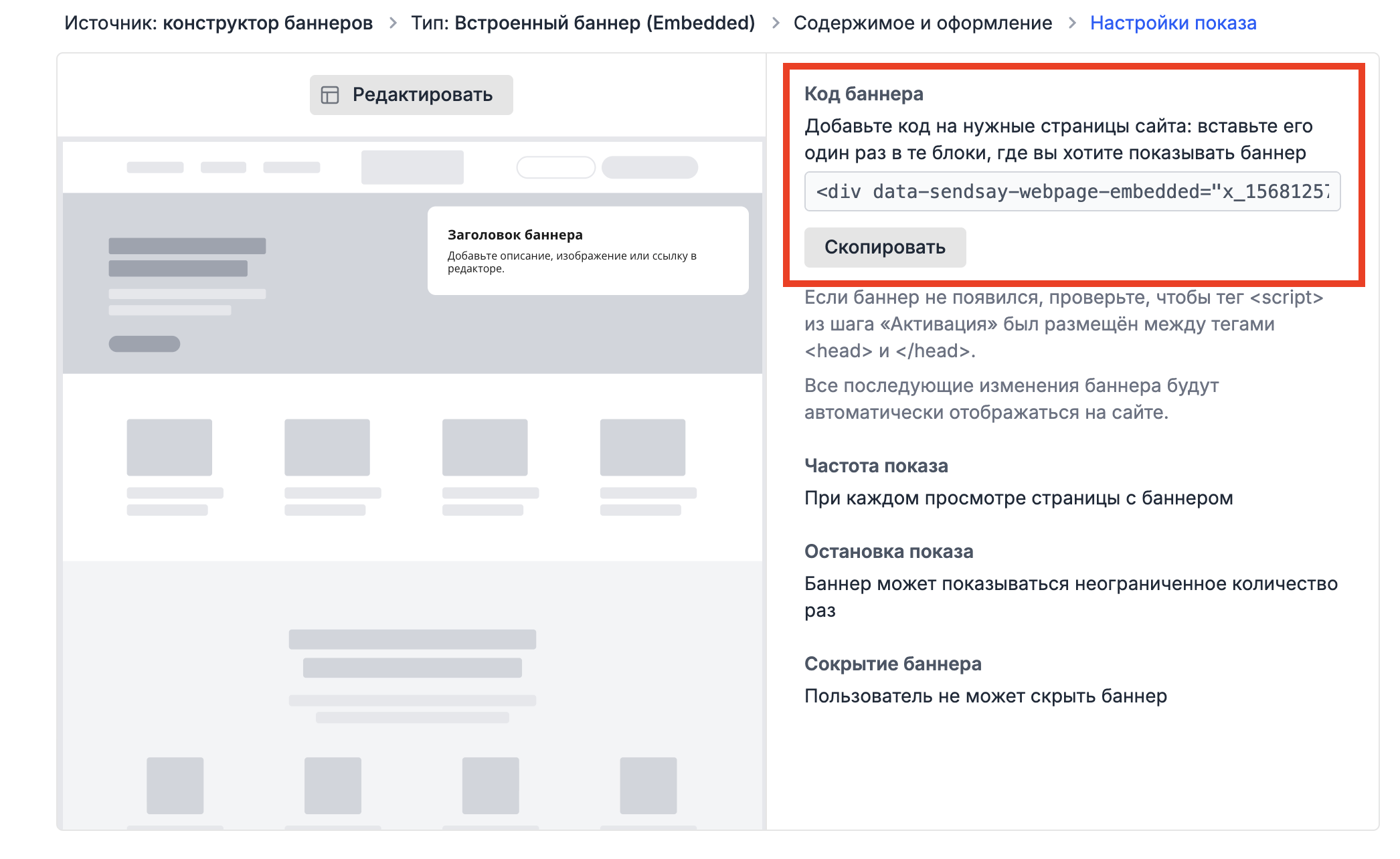
- Вставьте этот код в те блоки страницы, где вы хотите показывать баннер.
На странице баннера в CDP Sendsay нажмите на синюю кнопку «Активировать», чтобы баннер стал отображаться на сайте. Любые изменения в баннере после установки будут автоматически подтягиваться на сайт.
Чтобы баннер корректно отображался, перейдите в настройки сайта, найдите заголовок Content-Security-Policy и проверьте, что в директиву connect-src добавлены значения:
https://image.sendsay.ruhttps://sendsay.ru
Читайте также:
Правила показа форм и баннеров
Формы сбора подписчиков