Как добавить поле с галочкой в форму
Поле с галочкой позволяет посетителю отметить нужный пункт — например, в форме заявки на участие в мероприятии можно добавить пункт «Мне нужен счёт для оплаты».
Инструкция описывает настройку элемента формы. Добавление галочки само по себе не обеспечивает получение и подтверждение юридически действительного согласия, в том числе на обработку персональных данных.
1. Создайте поле
-
В меню аккаунта выберите Настройки системы → Профиль подписчика.
-
В блоке Дополнительные данные нажмите «Добавить поле».
-
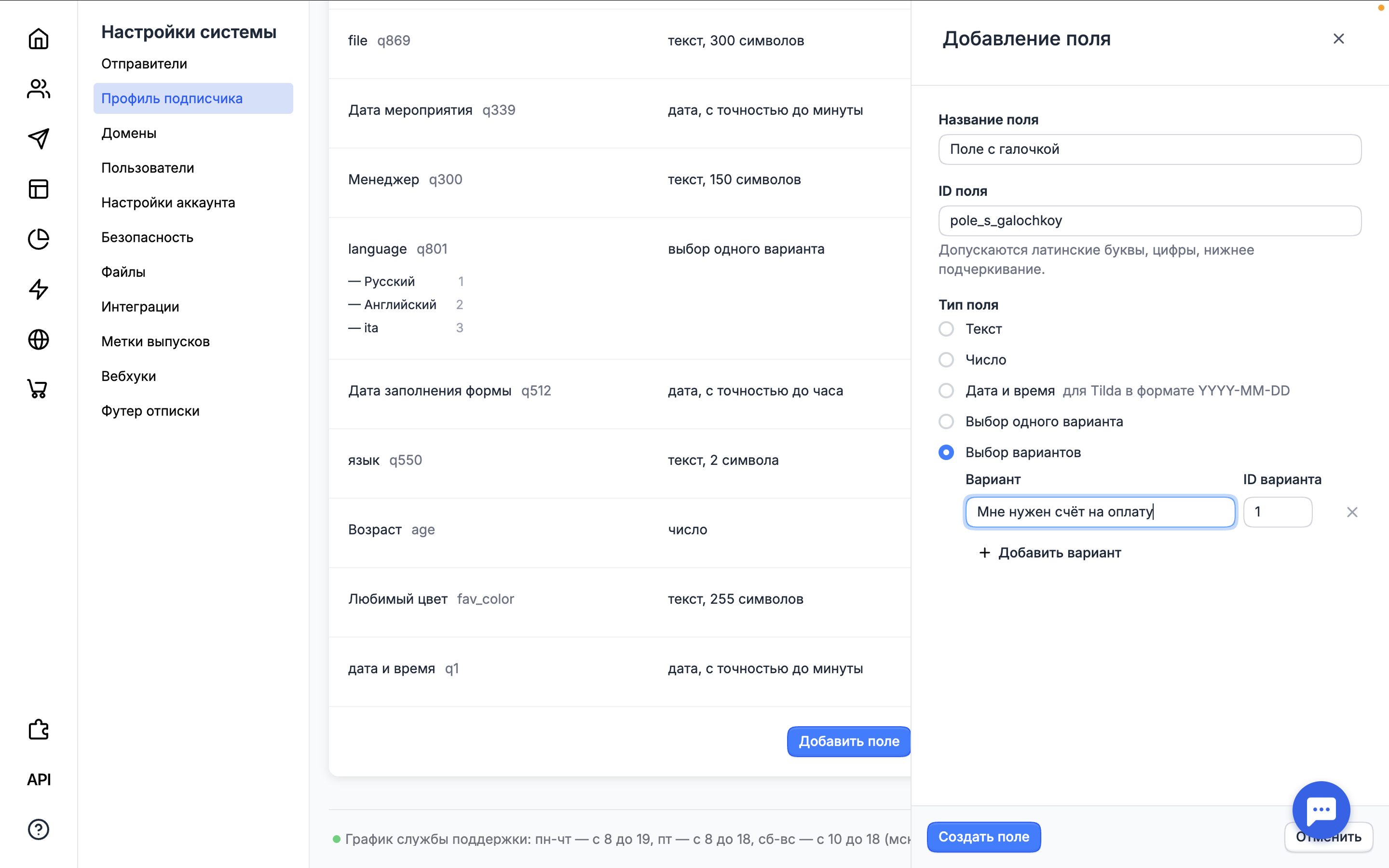
Укажите название поля, а в типе поля выберите Выбор вариантов.
-
В поле Вариант напишите текст, который посетитель увидит рядом с галочкой, например «Мне нужен счёт для оплаты». Другие варианты добавлять не нужно. При добавлении поля в форму этот текст можно будет изменить.
-
Нажмите «Создать поле».
2. Добавьте поле в форму
-
Перейдите в Сайт → Формы и выберите нужную форму.
-
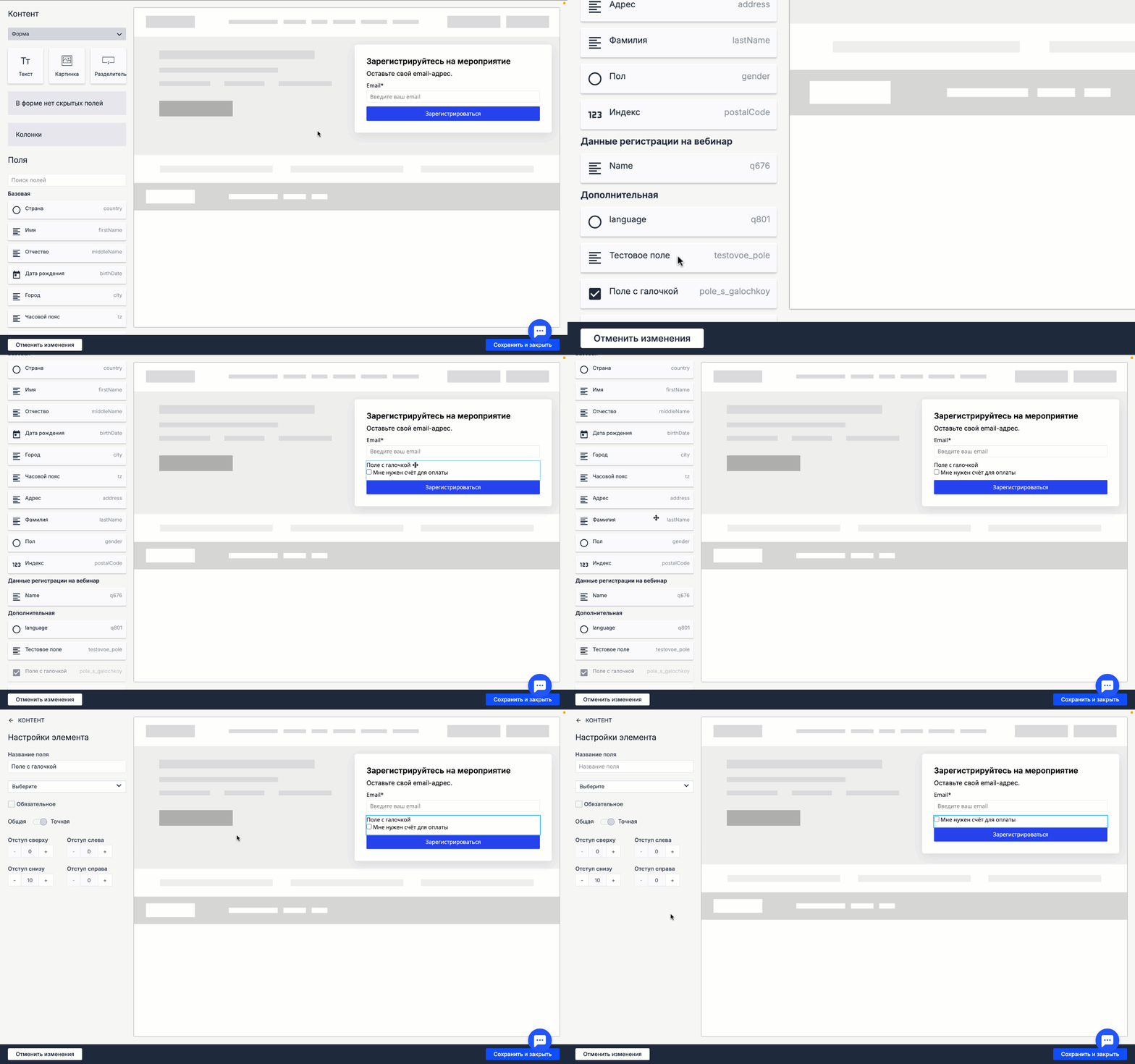
В редакторе найдите созданное поле в общем списке полей и добавьте его в форму.
-
При необходимости отредактируйте название поля и текст варианта.
3. Настройте поле (опционально)
-
Нажмите на добавленное поле — слева откроется раздел Настройки элемента.
-
Если необходимо, чтобы поле с галочкой было обязательным для заполнения, укажите Обязательное.
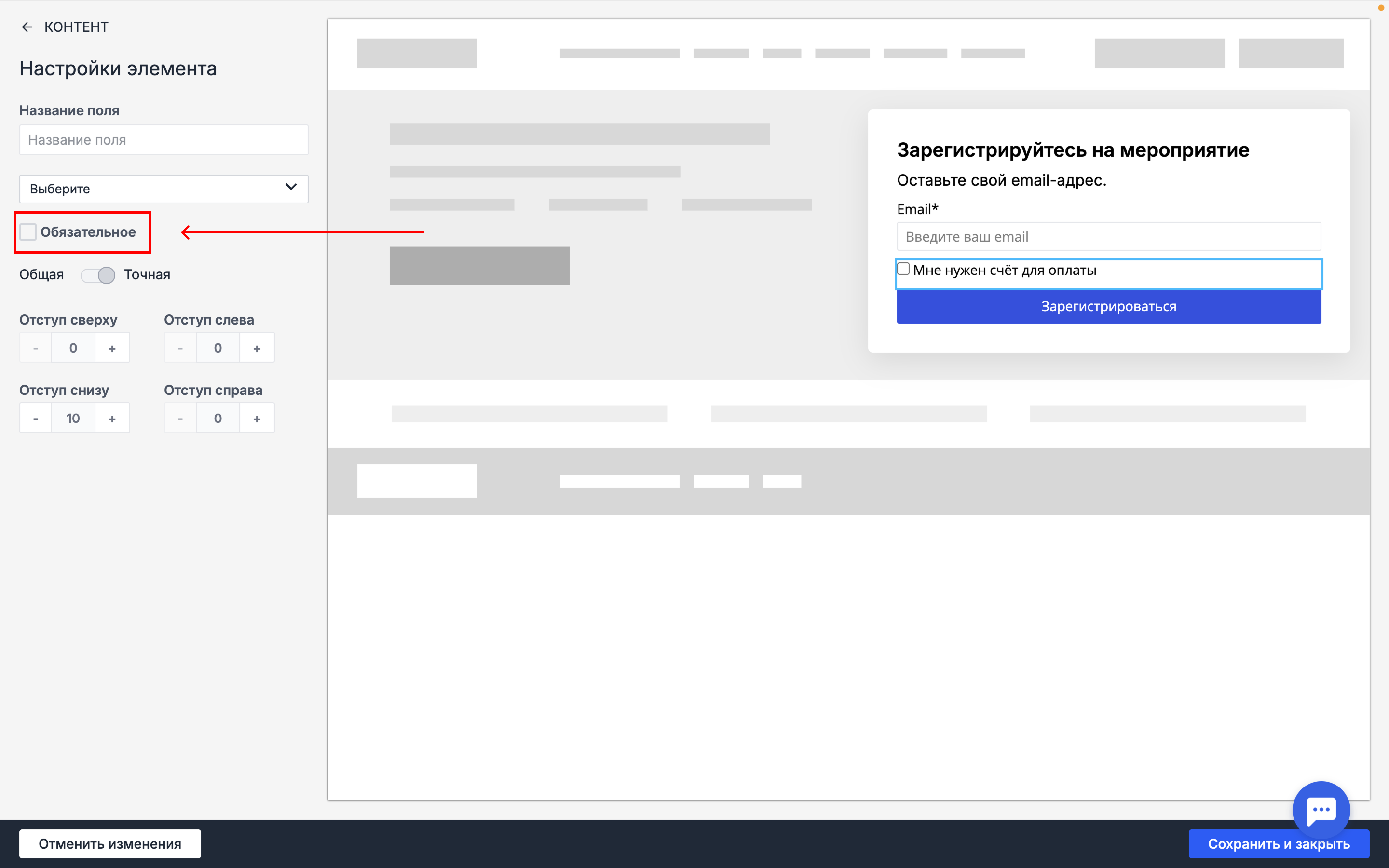
При включённой настройке, посетитель не сможет отправить заполненную форму, пока не поставит галочку. Используйте её только в том случае, если отмеченный пункт необходим для отправки формы. Так, в примере со счётом оставляем поле необязательным: посетители, которым счёт не нужен, смогут отправить форму без галочки.
-
В случае если необходимо добавить в форму дополнительную информацию, перетащите элемент Текст на форму под поле с галочкой и введите пояснение.
Как посмотреть, кто поставил галочку
Поле в форме связано с дополнительным полем в профиле клиента. Чтобы посмотреть ответ конкретного человека, откройте его профиль и найдите нужное поле. Если посетитель отметил пункт в форме, в поле будет указан ID Варианта — в нашем случае это 1.
Чтобы собрать всех, кто поставил галочку, создайте сегмент с условием по этому полю.