Как провести опрос
Сервис «Опросы» в CDP Sendsay позволяет создавать опросы в визуальном редакторе, настраивать дизайн и логику показа вопросов, а также просматривать и выгружать результаты.
Ответы респондентов можно сохранять прямо в профиль клиента — тогда данные из опроса сразу доступны для сегментации и персонализации рассылок, без переноса вручную из стороннего сервиса. Для этого в опросе должно быть добавлено поле для ввода email: респондент заполнит его сам или, если переходит по ссылке из письма, отправленного через Sendsay, поле скроется и email подставится автоматически.
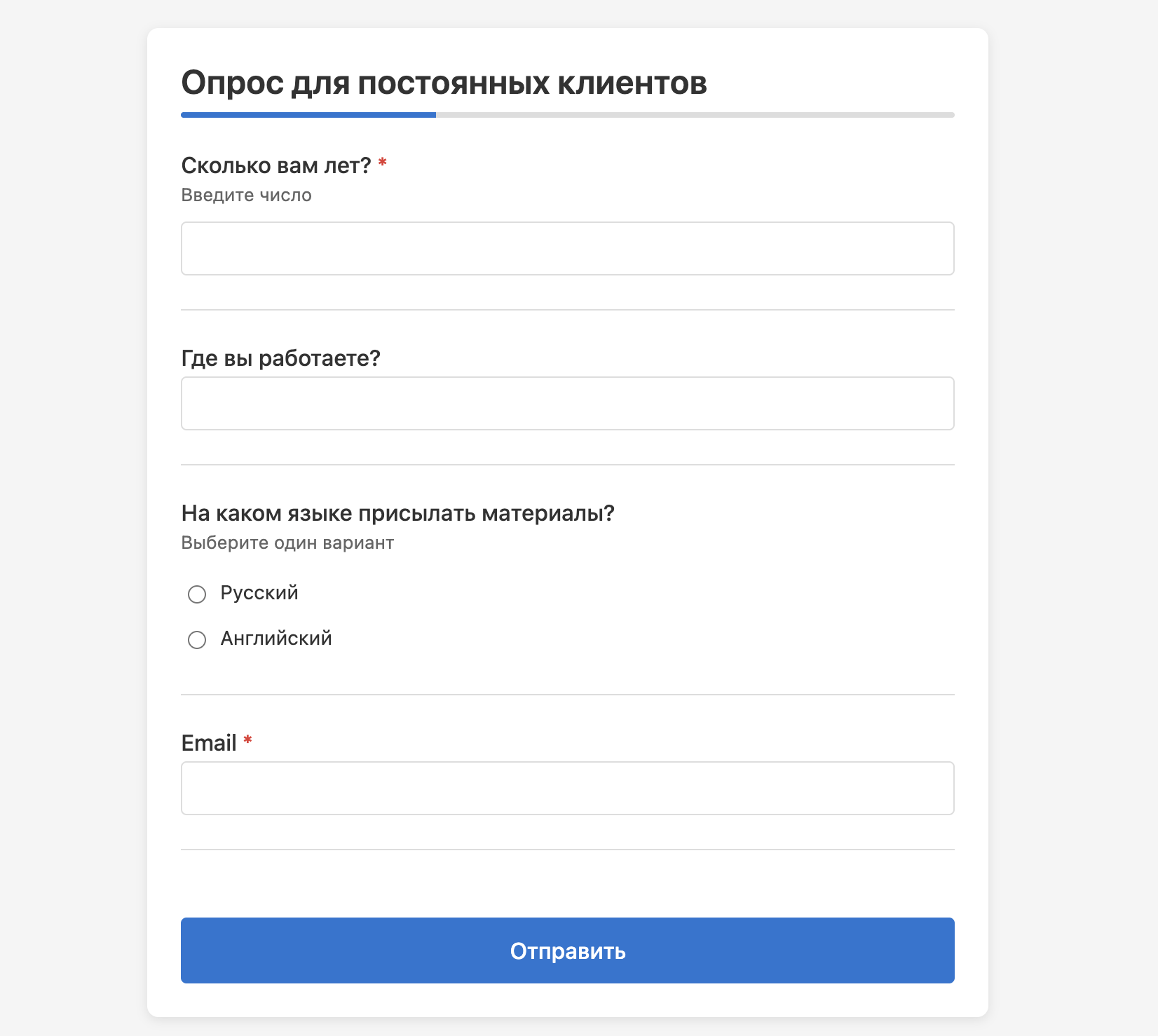
Вот пример того, как респонденты увидят страницу с опросом:
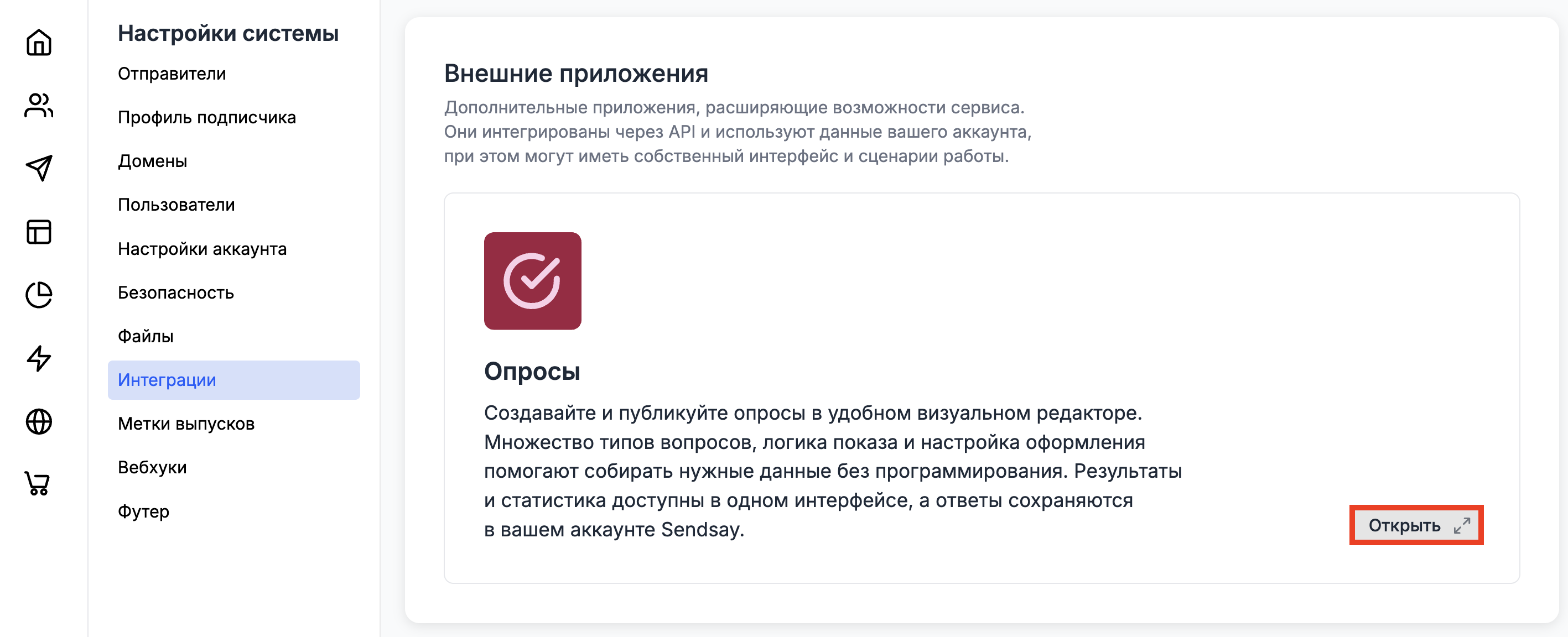
Чтобы открыть сервис, перейдите в раздел Интеграции → Внешние приложения → Опросы и нажмите «Открыть».
1. Создайте опрос
Нажмите «Создать первый опрос» (если опросов ещё нет) или «Создать опрос» (если уже есть), введите название и при необходимости добавьте текстовое описание.
2. Добавьте вопросы
В блоке «Вопросы» нажмите «Добавить вопрос» и выберите тип ответа:
- Текст (короткий) — однострочное текстовое поле.
- Текст (длинный) — многострочное текстовое поле.
- Число — числовой ввод.
- Один вариант — выбор одного ответа из списка (радио-кнопки).
- Несколько вариантов — выбор нескольких ответов (чекбоксы).
- Шкала оценки — оценка от 1 до 5.
- Шкала с расчётом индекса — оценка от 0 до 10 для расчёта NPS.
- Матрица — таблица со строками и столбцами.
- Ранжирование — расстановка вариантов по приоритету перетаскиванием.
- Дата — выбор даты из календаря.
После этого сервис предложит связать вопрос с подходящим полем анкеты — туда запишутся ответы респондентов.
Если подходящего поля нет, его можно создать прямо здесь:
Привязывайте каждый вопрос к полю анкеты — иначе ответы попадут только в статистику опроса и в CSV-выгрузку, но не в профиль клиента.
Чтобы ответы записались в профиль, добавьте в настройках опроса поле для ввода email — оно обязательно для идентификации респондента. Когда респондент перейдёт в опрос по ссылке с использованием команды PROScript из письма, отправленного через Sendsay, — его email определится автоматически, а поле будет скрыто.
Каждый вопрос можно дополнительно настроить: добавить подсказку для респондента, задать значение по умолчанию или сделать вопрос обязательным.
Добавьте столько вопросов, сколько нужно. Чтобы изменить их порядок, перетащите вопросы в нужном направлении.
3. Настройте опрос
В верхней панели редактора есть четыре инструмента:

Предпросмотр
Открывает опрос в новой вкладке браузера в том виде, в котором его увидят респонденты.
Условная логика
Логика позволяет скрывать или показывать вопросы в зависимости от ответов. Например, задать уточняющий вопрос только тем, кто выбрал определённый вариант или поставил низкую оценку.
Логика настраивается через правила. Правило может содержать одно или несколько условий — например:
если ответ на вопрос «Сколько вам лет» больше или равен 18, показать вопрос «Где вы работаете»
Настроить условную логику можно только при наличии двух и более вопросов в опросе.
Оформление
Здесь можно настроить внешний вид опроса: выбрать тему, цвета и шрифты. Также есть возможность вставить произвольный HTML-код, который отобразится до или после опроса, — для логотипа, дополнительного текста или брендинга.
Настройки
Общие параметры опроса. Здесь можно:
-
добавить поле для ввода email — оно помогает идентифицировать респондента и связать его ответы с профилем в CDP Sendsay,
ВажноДобавить email как обычный вопрос не получится: email хранится в системной анкете, а вопросы можно привязать только к дополнительным полям.
-
включить письмо подтверждения (DOI) — используется, чтобы получить согласие на рассылки от новых подписчиков,
ВажноЕсли респондент переходит в опрос по ссылке с использованием команды PROScript из письма, отправленного через Sendsay, — его email определяется автоматически: поле для ввода email в опросе будет скрыто, ответы сразу свяжутся с профилем и письмо подтверждения в этом случае не обязательно.
В остальных случаях включайте письмо подтверждения, если хотите, чтобы ответы респондента сохранялись в его профиль и были доступны для персонализации и сегментации. Без подтверждения данные останутся только в анкете-форме — общей базе ответов опроса, не связанной с профилями.
-
показывать полосу прогресса — респондент видит, сколько вопросов уже пройдено и сколько осталось,
-
настроить расположение вопросов на странице — все сразу или по одному,
-
создать страницу благодарности, которую увидят респонденты после отправки ответов.
Как связать ответы с профилем, если респондента нет в базе
Если среди респондентов могут быть люди, которых нет в базе, добавьте в настройках поле для ввода email. Тогда после отправки опроса для каждого нового респондента создастся профиль и ответы запишутся туда.
Без подтверждения email новый профиль получит статус «Недоступен для рассылки» — отправлять письма такому подписчику не получится. Чтобы это изменить, включите письмо подтверждения (DOI): респондент кликнет по ссылке в письме и подтвердит согласие на рассылки.
4. Опубликуйте опрос
Когда опрос готов, сохраните изменения и нажмите «Опубликовать». Сервис выдаст ссылку на опрос — поделитесь ей с респондентами одним из способов:
-
Добавьте в email-рассылку. Чтобы email респондента определился автоматически и ответы связались с его профилем, вставьте ссылку на опрос с использованием команды PROScript:
<a href="[% form_url(id_формы) %]">текст ссылки</a>где
id_формы— числовой идентификатор, который можно увидеть в ссылке на опубликованный опрос.Если в опросе добавлено поле для ввода email, при переходе по такой ссылке оно скроется автоматически — респондент не увидит его в форме.
-
Встройте на сайт. Опрос можно показать прямо на странице сайта, а не просто дать на него ссылку. Для этого используется
iframe— небольшой блок кода, который встраивает содержимое одной страницы внутрь другой.Респондент не переходит на другую страницу — он видит и заполняет опрос прямо на вашем сайте, как обычный встроенный виджет. Чтобы это сделать, вставьте код ниже в HTML нужной страницы сайта, в то место, где должен появиться опрос:
<iframe src="ССЫЛКА_НА_ОПРОС" width="100%" height="700" frameborder="0"></iframe>ВажноПеред встраиванием убедитесь, что ваш сайт поддерживает
iframe— некоторые конструкторы сайтов и CMS ограничивают или блокируют такие вставки.При встраивании через
iframeсервис не может определить респондента по ссылке, как при переходе из письма. Чтобы ответы всё равно сохранялись в профиль, добавьте в опрос поле для ввода email — респондент заполнит его сам. -
Отправьте напрямую — рассылкой в мессенджере или пушем.
Обновление опроса
После публикации опрос можно редактировать. Внесите изменения, затем нажмите кнопку «Опубликовано» в верхней части редактора и в открывшейся форме нажмите «Обновить».
5. Посмотрите результаты
После публикации опроса в верхнем меню сервиса появится кнопка «Результаты».
Здесь собраны ответы респондентов, а для некоторых типов вопросов доступна готовая аналитика:
- для шкалы оценки — среднее значение и распределение ответов;
- для шкалы с расчётом индекса — итоговый индекс NPS с разбивкой респондентов на три группы: те, кто поставил высокую оценку и готов рекомендовать, те, кто настроен нейтрально, и те, кто поставил низкую оценку.
При необходимости результаты можно экспортировать.
Читайте также:
Как собирать согласие на обработку персональных данных
Профиль клиента