Как автоматизировать отправку писем подтверждения
Письмо подтверждения — это письмо со специальной ссылкой, которое отправляется только неподтверждённым контактам. Подписчику нужно перейти по этой ссылке, чтобы подтвердить согласие получать от вас письма — после этого он станет доступным для рассылок.
Письма подтверждения автоматически отправляются всем, кто заполнил форму сбора подписчиков Sendsay — они настраиваются при создании формы. Если вы регулярно импортируете подписчиков в базу без помощи форм, можно автоматизировать отправку писем подтверждения двумя способами:
- через регулярный API-запрос;
- через сценарий автоматизации.
Автоматизация через регулярный API-запрос
1. Создайте шаблон письма подтверждения (если его нет)
Создать письмо подтверждения можно в разделе Контент двумя способами:
-
В галерее шаблонов выберите «Письмо подтверждения» (блок «Базовые шаблоны»).
-
Выберите любой шаблон и добавьте ссылку подтверждения:
-
в конструкторе писем выделите курсором фрагмент текста, во всплывающем меню нажмите «Ссылка» и выберите тип ссылки «Подтверждение подписки»;
-
в HTML-редакторе добавьте в код письма элемент с командой подписки
<a href="[% param.url_confirm %]"> текст ссылки </a>
-
-
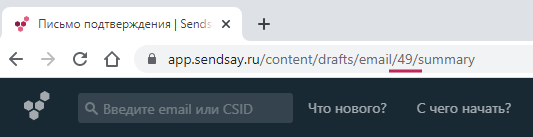
Скопируйте ID шаблона — его можно увидеть над названием шаблона:
2. Создайте сегмент
Создайте сегмент для неподтверждeнных подписчиков, которые не получали ваши письма подтверждения:
-
Зайдите в раздел Подписчики → Сегменты и создайте сегмент. В поле «Тип» укажите «Email» для почты.
-
В новом сегменте перейдите во вкладку Настройка условий. В редакторе условий нажмите на плюсик и поставьте следующие значения:
- состоит в группе → «Не подтвердившие регистрацию»,
- не был получателем выпуска → любой выпуск по шаблону → выберите шаблон письма подтверждения → за всё время.
Если у вас несколько писем подтверждения, просто скопируйте последнюю строку столько раз, чтобы выбрать все шаблоны.
-
Нажмите «Сохранить».
-
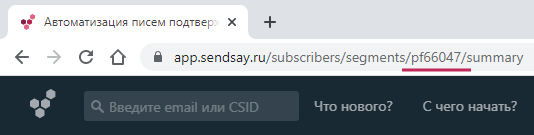
Скопируйте ID сегмента — его можно увидеть над названием сегмента:
3. Создайте действие по расписанию
-
Перейдите в раздел API → Регулярные запросы.
-
Нажмите на кнопку «Новый регулярный запрос».
-
Введите название.
-
Настройте расписание, когда вы хотите отправлять письмо.
-
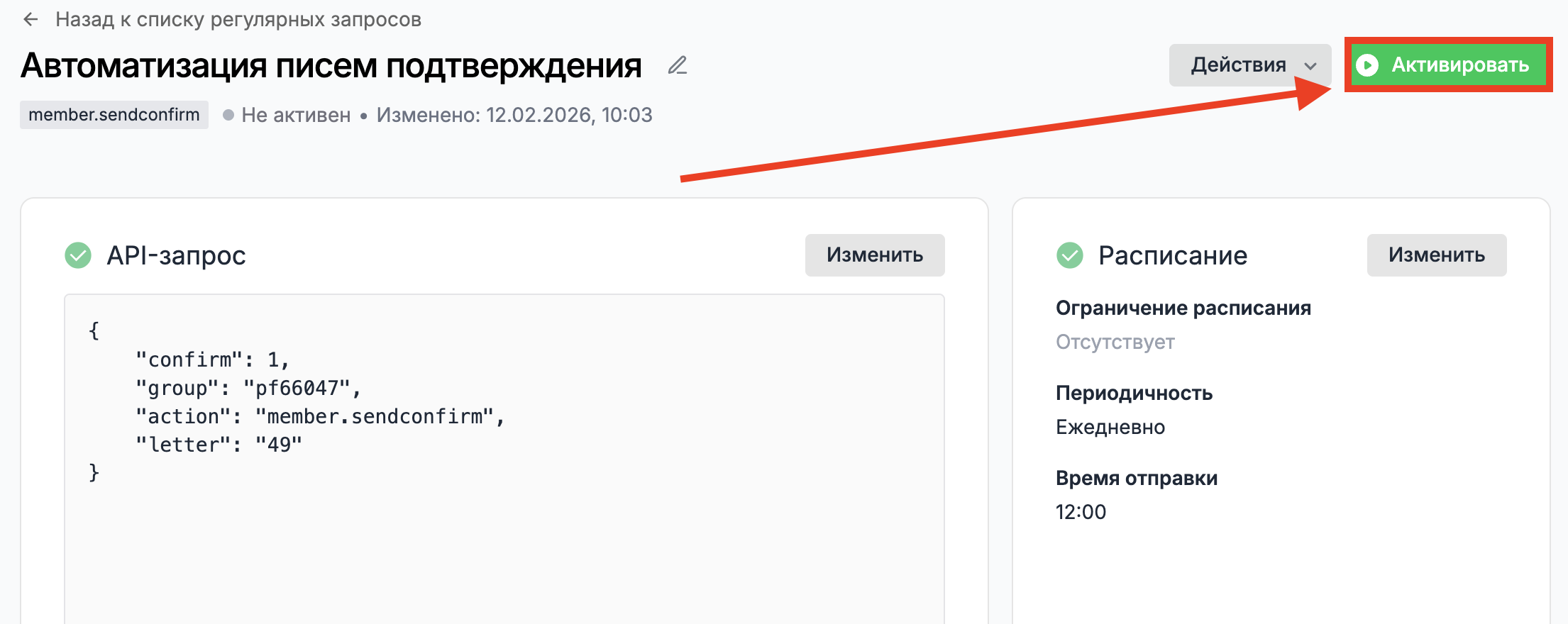
Введите и сохраните API-запрос:
 {
   "action": "member.sendconfirm",
   "confirm": 1,
   "group": "ID сегмента",
   "letter": "код шаблона"
} -
Нажмите «Активировать».
Автоматизация через сценарий
Активировать неподтверждённые адреса можно с помощью автоматических сценариев:
1. Создайте сценарий
-
Перейдите в раздел Автоматизации → Сценарии и нажмите «Создать сценарий», затем «Редактировать».
-
Выберите Стартовое событие, благодаря которому подписчики попадут в сценарий. Например, Подписчик добавлен неподтверждённым.
2. Добавьте отправку письма подтверждения и активируйте сценарий
-
Нажмите
+и выберите действие Отправить email подтверждения. -
Выберите шаблон письма. В шаблоне должна быть добавлена ссылка подтверждения — при клике на неё пользователь подтвердит подписку.
-
Нажмите «Сохранить».
-
Нажмите «Сохранить» и активируйте сценарий.
Смотрите также:
Видеоурок Как создать автоматический сценарий